La création d’une étiquette percutante est indispensable pour vous démarquer. L’étiquette est le premier élément que vos clients voient, elle est donc cruciale pour attirer leur attention et les inciter à acheter votre produit.
Votre étiquette contient des informations importantes, telles que les ingrédients, la date de péremption et les instructions d’utilisation. Elles sont essentielles pour que les clients puissent prendre des décisions éclairées sur l’achat et l’utilisation de votre produit.
Une étiquette efficace et percutante vous aide à vous démarquer de la concurrence en mettant en valeur les avantages uniques de votre produit.

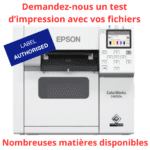
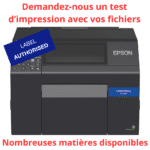
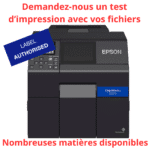
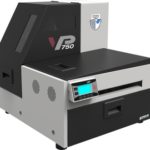
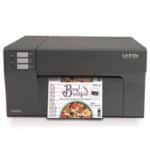
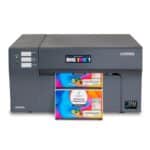
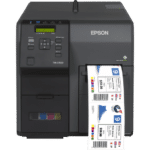
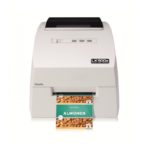
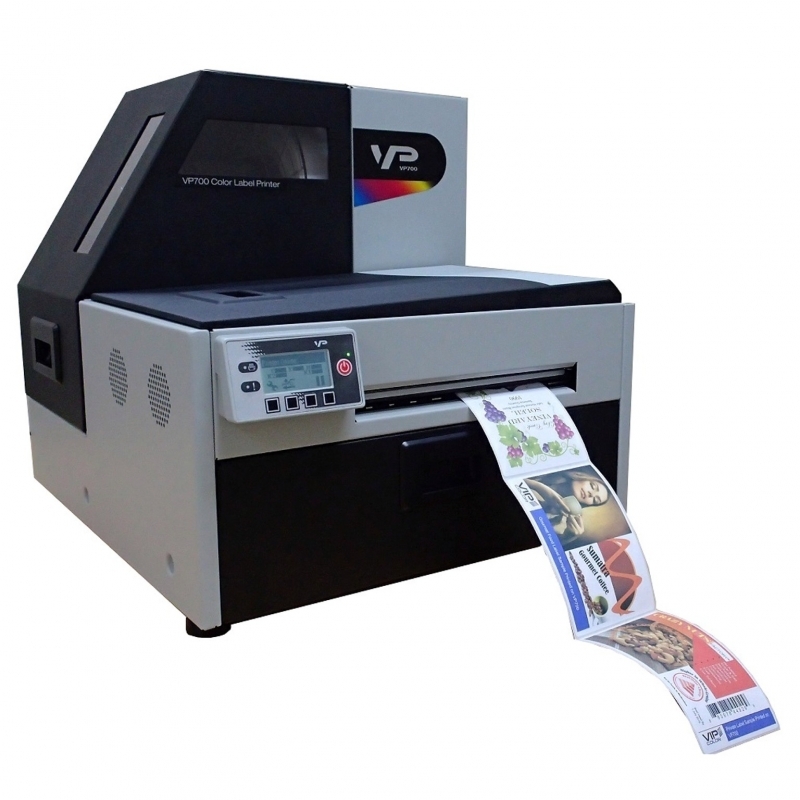
Il existe plusieurs manières de créer vos propres étiquettes, en fonction de vos besoins et de vos compétences. Si vous souhaitez créer des étiquettes simples avec du texte et des images, vous pouvez utiliser un logiciel de gestion des textes et éditeur d’images pour créer vos étiquettes et les imprimer vous-même grâce à une imprimante à étiquettes.
Si vous souhaitez créer des étiquettes plus complexes, vous pouvez faire appel à un imprimeur comme AGIS Etiquettes, spécialisé dans la création d’étiquettes qui vous aidera à concevoir et à imprimer vos étiquettes selon vos spécifications.
À vous de choisir la solution adaptée pour créer vos propres étiquettes, en fonction de vos besoins et de vos compétences.
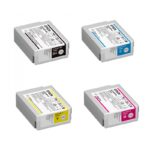
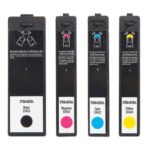
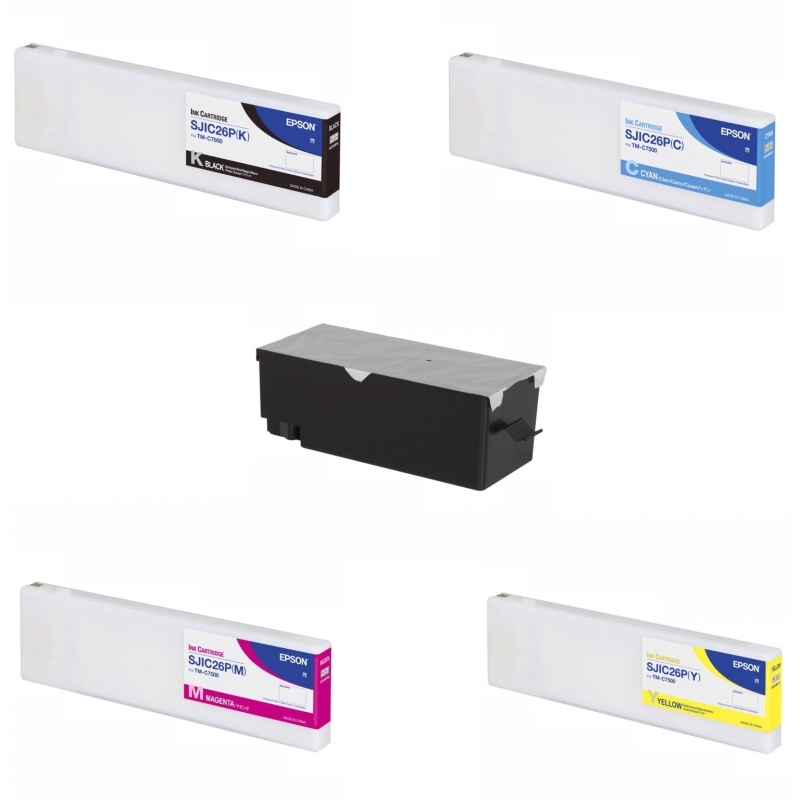
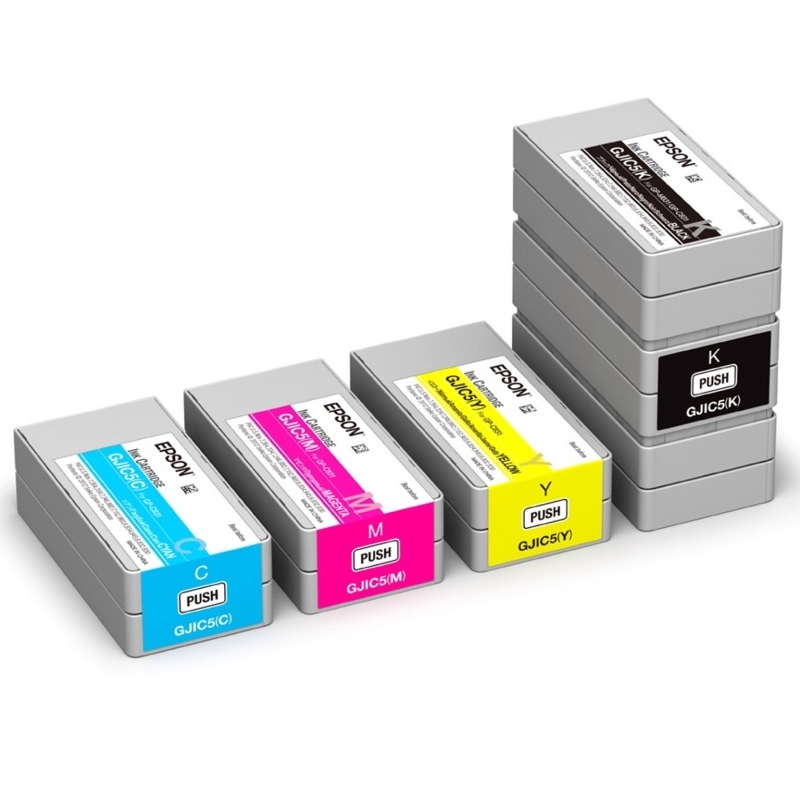
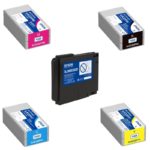
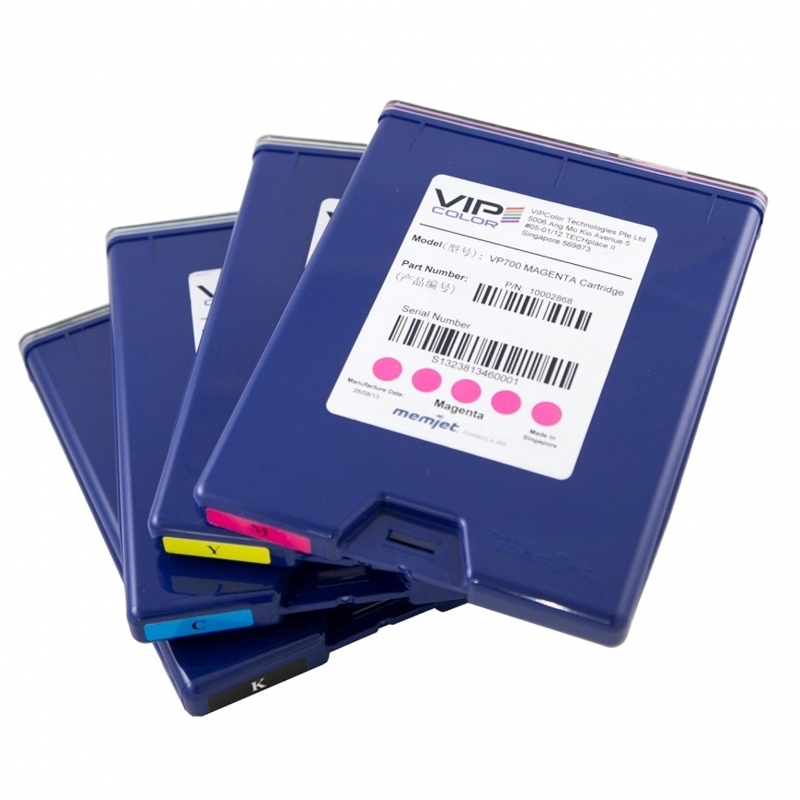
Il peut être difficile de trouver un équilibre entre la mise en valeur de votre produit et le respect des normes légales en matière d’étiquetage. Vous devez inclure suffisamment d’informations pour que les clients comprennent ce que votre produit offre, tout en respectant la réglementation en vigueur. Il faut réussir à se démarquer de la concurrence en créant une étiquette originale et attrayante, tout en trouvant un design qui reflète votre image de marque, et en étant suffisamment original pour attirer l’attention des clients.
Les experts AGIS Etiquettes vous livrent les 5 points clefs à respecter pour la création d’une étiquette qui vous ressemble et qui vous permettra de vous démarquer de vos concurrents !
Il est indispensable de prendre le temps de réfléchir à son apparence, de sélectionner les éléments à mettre en avant, les avantages uniques de votre produit, les informations importantes à inclure tout en faisant preuve de clarté et de concision. Vous disposez d’un espace limité ! Il faut donc être le plus précis et clair possible sur un minimum d’espace.
Déterminez vos valeurs et votre mission en tant qu’entreprise : prenez le temps de réfléchir à ce que votre entreprise représente et à ce que vous souhaitez transmettre à vos clients. Quels sont vos principaux atouts, et quelles valeurs souhaitez-vous mettre en avant ?
Soignez l’apparence de votre étiquette : elle est cruciale pour attirer l’attention des clients. Utilisez des couleurs et des images attrayantes pour donner envie aux clients de prendre en main votre produit.
Une fois que vous avez déterminé vos valeurs et votre mission, créez une identité visuelle cohérente en utilisant des couleurs, des polices et des images qui reflètent votre image de marque. Utilisez des couleurs et des images attrayantes pour les mettre en valeur sur votre étiquette. Par exemple, si vous utilisez des ingrédients biologiques, vous pouvez utiliser une couleur verte et une image de végétaux pour mettre en valeur cet aspect.
Faites preuve de clarté et de concision ! Votre étiquette doit être claire et concise pour que les clients puissent facilement comprendre ce que votre produit offre. Évitez d’utiliser un langage compliqué ou trop technique, et faites-en sorte que l’essentiel soit visible en un coup d’œil.
Faites ressortir les avantages uniques de votre produit ! Mettez en avant ses points forts et les valeurs que vous souhaitez transmettre à vos clients. Cela peut être la qualité des ingrédients, une méthode de fabrication innovante, ou tout autre aspect qui vous différencie de la concurrence.
Mettez en avant les avantages que ces éléments distinctifs apportent aux clients. Par exemple, si vous utilisez des ingrédients biologiques, vous pouvez mentionner que votre produit est plus sain pour le consommateur et meilleur pour l’environnement !
Les normes légales en matière d’étiquetage sont en place pour protéger les consommateurs en leur fournissant des informations claires et précises sur les produits qu’ils achètent. Par exemple, les normes légales peuvent exiger que les étiquettes indiquent les ingrédients, la date de péremption et les instructions d’utilisation. En outre, en respectant les normes légales, vous évitez des poursuites juridiques et des amendes qui pourraient avoir des conséquences graves pour votre entreprise.

En respectant les normes légales, vous construisez une relation de confiance avec vos clients en leur montrant que vous respectez les lois en vigueur et que vous vous souciez de leur sécurité et de leur bien-être.
Pour créer des étiquettes efficaces, vous aurez besoin d’un ordinateur et d’un logiciel de gestions de textes et d’image, des allégations obligatoires, d’un design attrayant, d’informations sur vos éléments distinctifs, d’une imprimante à étiquettes ou d’un imprimeur professionnel.
Il existe plusieurs types d’étiquettes différents, et il est important de choisir celui qui convient le mieux à vos produits. Voici quelques éléments indispensables à prendre en compte pour choisir le type d’étiquette adapté à vos produits :
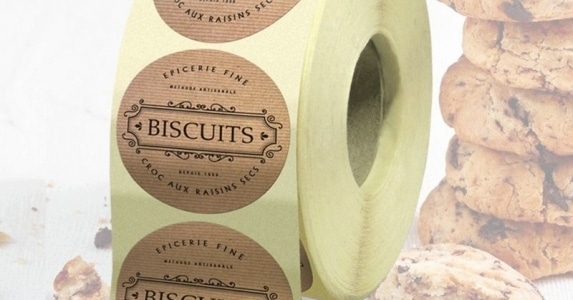
Il est important de prendre en compte la forme et la taille de votre produit, l’environnement dans lequel il sera utilisé et le contenu de votre étiquette pour choisir le bon type d’étiquette pour vos produits.
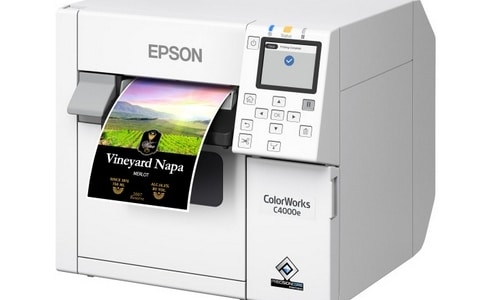
Il peut être avantageux de vous équiper d’une imprimante à étiquettes et de devenir autonome en étiquetage. Une imprimante à étiquettes vous permet d’imprimer vos étiquettes en interne, ce qui vous donne un plus grand contrôle sur la conception et le rendu de vos étiquettes. Cela peut être particulièrement utile si vous devez imprimer des étiquettes en petites quantités ( ou avec un grand nombre de références différentes )ou si vous devez imprimer des étiquettes rapidement pour répondre à une demande urgente.
De plus, une imprimante à étiquettes peut vous faire économiser de l’argent à long terme en réduisant les coûts d’impression et en vous permettant d’imprimer vos étiquettes uniquement en fonction de vos besoins (« Print on demand » ).
Une imprimante à étiquettes peut vous donner un plus grand contrôle sur la conception de vos étiquettes, et peut vous faire économiser de l’argent à long terme.
Si vous ne souhaitez pas être en autonome en étiquetage, vous pouvez vous orienter vers un imprimeur professionnel pour vos étiquettes. Agis Etiquette, en tant qu’imprimeur professionnel dispose des équipements et des compétences nécessaires pour imprimer vos étiquettes de manière rapide et efficace, en utilisant des matériaux de qualité supérieure. Cela peut être particulièrement utile si vous avez besoin de grandes quantités d’étiquettes ou si vous souhaitez des étiquettes de haute qualité.
Un imprimeur professionnel peut vous aider à concevoir vos étiquettes pour qu’elles soient percutantes et mettent en valeur vos produits. Il peut vous proposer des solutions d’impression adaptées à vos besoins et à votre budget.
En résumé, AGIS Etiquettes peut vous offrir une impression supérieure, de l’aide pour la conception de vos étiquettes et des solutions d’impression adaptées à vos besoins.
Vous hésitez concernant le choix de vos étiquettes ? Vous avez des questions sur un produit d’étiquetage ou la livraison de nos étiquettes ? Notre équipe de spécialistes est à votre disposition pour vous guider et vous fournira une réponse rapide.
Votre marque est unique et vous voulez une étiquette à l’image de votre identité ? En tant que fabricant d’étiquettes, nous sommes également à votre disposition pour réaliser des étiquettes personnalisées sur mesure pour vos produits. N’hésitez pas à nous solliciter pour obtenir un devis personnalisé.
Epson ColorWorks : comprendre la différence entre les encres BK et MK Les imprimantes industrielles Epson ColorWorks sont devenues des références pour l’impression d’étiquettes couleurs en petites et moyennes séries. Leur polyvalence repose notamment sur un choix d’encres adapté aux besoins de chaque secteur : Encres BK (Black – Gloss/Brillantes) ou Encres MK (Mat Black). […]
Lire cet articleDécouvrez les nouvelles imprimantes Epson ColorWorks D6000/D6500 avec AGIS Étiquettes Sur le salon BioFach le 11 février dernier, Epson a dévoilé la ColorWorks D6000, une nouvelle imprimante à étiquettes couleur à la demande qui embarque des encres innovantes à colorants UltraChrome DYL. Parce que l’impression d’étiquettes couleur de haute qualité est essentielle pour de nombreuses […]
Lire cet articleAgis Étiquettes, fidèle à son engagement pour l’innovation et le respect de l’environnement, est fier de vous présenter l’imprimante LinerLess Epson TM-L100.
Lire cet articleL’installation de l’imprimante à étiquettes autocollantes en rouleau Epson Colorworks C4000 a été un tournant pour la Maison Carabin, marquant le début d’une ère d’autonomie et d’innovation en matière d’étiquetage !
Lire cet articleDécouvrez nos rouleaux d’étiquettes autocollantes compatibles toutes marques Chez Agis Étiquettes, nous sommes fiers de notre capacité à produire des étiquettes pour impression jet d’encre, compatibles avec toutes les marques et disponibles dans une grande variété de formats. Cela nous permet de répondre efficacement aux besoins des entreprises de toutes tailles. Nous adaptons notre offre […]
Lire cet articleAujourd’hui, nous avons le plaisir de laisser la parole à Pierre, expert Agis Etiquettes pour vous parler de la gamme d’imprimantes à étiquettes Epson ColorWorks !
Lire cet articleComme Monnet Apiculture (05), faites appel à un fournisseur d’étiquettes professionnelles Rencontre avec Monnet Apiculture Agis Étiquettes vous offre une escapade gourmande qui sent bon le soleil et la nature, en vous emmenant à la rencontre de Frédéric Monnet dirigeant et fondateur de Monnet Apiculture. Direction Château-Ville-Vieille (05038), une spectaculaire petite ville médiévale posée sur […]
Lire cet articleÉtiquettes écologiques : faites-le tri ! Dans le monde en constante évolution de la durabilité et de la responsabilité environnementale, choisir la bonne étiquette écologique pour vos produits est devenu une tâche complexe et cruciale. Avec un large choix de matériaux disponibles, chacun présentant ses spécificités uniques, la quête d’un étiquetage véritablement écoresponsable exige une réflexion approfondie. […]
Lire cet articleÉtiquette polyester : une résistance à toute épreuve Au cœur d’un monde toujours plus compétitif où il est devenu difficile de se démarquer de ses concurrents, l’étiquette polyester se révèle être un atout de taille pour vos solutions d’étiquetage. Durable, polyvalente, résistante, et s’intégrant parfaitement aux contours de vos supports, l’étiquette polyester participe grandement à […]
Lire cet articleÉtiquette VOID ou inviolable personnalisée : comme RFD2L, faites le choix de la sécurité Aujourd’hui, AGIS Étiquettes donne la parole à ses clients. Rendez-vous avec le PDG de la société RFD2L, qui revient sur de nombreuses années de collaboration ! Tout était parti d’un besoin bien spécifique : des étiquettes hyper sécurisées répondant à des normes strictes. […]
Lire cet article